在Java Web软件开发的征途上,一款强大、高效的集成开发环境(IDE)是至关重要的工具。Eclipse,作为一款开源、跨平台、功能丰富的IDE,长期以来都是Java开发者的首选之一。本专题旨在为初学者提供一份清晰的Eclipse基本使用与操作入门指南,为后续的Java Web开发打下坚实的基础。
一、Eclipse简介与环境搭建
- 认识Eclipse:Eclipse不仅仅是一个Java IDE,它更是一个基于插件的平台,通过安装不同的插件(如用于Web开发的WTP插件),可以支持多种编程语言和开发框架。对于Java Web开发,我们通常使用 Eclipse IDE for Enterprise Java and Web Developers 这个打包版本,它已内置了Web开发所需的大部分工具。
- 下载与安装:
- 前往Eclipse官网下载对应版本的安装包。选择适合自己操作系统的版本。
- 安装过程通常很简单,解压或运行安装程序即可。Eclipse是绿色软件,建议将其解压到一个没有中文和空格的路径下(例如:
D:\DevTools\Eclipse)。
- 首次启动与工作空间:
- 首次启动Eclipse时,会提示你选择一个工作空间(Workspace)。工作空间是存储你所有项目文件、配置和元数据的目录。同样建议路径无中文和空格。
- 你可以设置一个默认工作空间,以后每次启动不再询问。
二、Eclipse工作台核心界面
启动后,你会看到Eclipse的主界面,即工作台(Workbench)。它主要由以下几个部分组成:
- 菜单栏与工具栏:位于顶部,提供文件操作、编辑、运行、调试等所有功能的入口。
- 包资源管理器(Package Explorer):位于左侧,是管理Java项目的核心视图。在这里你可以创建、删除、重命名项目、包、类等。
- 编辑器区域(Editor Area):中间最大的区域,用于编写和查看代码。支持语法高亮、代码折叠、悬停提示等。
- 大纲视图(Outline):通常位于右侧,显示当前在编辑器中打开的文件的快速结构(如类的方法、属性),便于快速导航。
- 问题/控制台/服务器等视图:位于底部,是重要的信息输出和交互区域。
- 问题视图(Problems):显示项目中的编译错误和警告。
- 控制台视图(Console):显示程序运行时的标准输出(System.out)和错误信息。对于Web应用,在服务器启动后,控制台会显示服务器的日志。
- 服务器视图(Servers):在安装了Web开发插件后可见,用于管理(启动、停止、调试)Tomcat等Web服务器。
三、基本操作流程
1. 创建Java项目
- 点击菜单
File -> New -> Java Project。 - 输入项目名称(如
MyFirstWebProject),选择JRE版本(通常使用默认的即可)。 - 点击
Finish,一个新的Java项目就出现在包资源管理器中了。
2. 创建包与类
- 在项目下的
src源文件夹上右键,选择New -> Package创建包(如com.example.web)。 - 在包上右键,选择
New -> Class创建Java类。输入类名,勾选public static void main(String[] args)可以自动生成main方法入口。
3. 编写与运行代码
- 在编辑器区域编写代码。Eclipse拥有强大的代码辅助(Content Assist) 功能,默认快捷键是
Ctrl+Space,可以自动补全代码、提示方法参数等。 - 运行程序:在编辑器或包资源管理器中的Java文件上右键,选择
Run As -> Java Application。运行结果将在底部的控制台视图中显示。
4. 调试程序
- 调试是查找逻辑错误的关键。在代码行号左侧双击可以设置断点(Breakpoint)。
- 右键选择
Debug As -> Java Application以调试模式启动程序。 - 程序会在断点处暂停,你可以使用调试视图(F5单步跳入,F6单步跳过,F7跳出,F8恢复运行)来逐行检查变量状态和执行流程。
四、为Web开发做准备
- 创建动态Web项目:
File -> New -> Dynamic Web Project。
- 输入项目名,选择Target runtime(需提前在
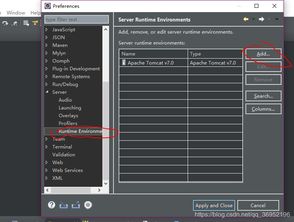
Window -> Preferences -> Server -> Runtime Environments中配置好Tomcat等服务器)。
- 注意项目的上下文根(Context root)和内容目录(Content directory,默认是
WebContent),它们对于Web应用部署很重要。
- 熟悉Web项目结构:
src:存放Java源代码(如Servlet)。
WebContent:存放Web资源,其下通常有:
WEB-INF:受保护的目录,内含web.xml(部署描述符)和lib(存放项目依赖的JAR包)。
META-INF:有时也存在。
- 其他:如
index.jsp,css/,js/,images/等前端资源。
- 配置与启动服务器:
- 在底部“服务器”视图中,右键
New -> Server,选择已配置好的Tomcat版本。
- 将你的Web项目通过
Add按钮添加到服务器配置中。
- 在服务器上右键,选择
Start即可启动。启动后,在浏览器中输入http://localhost:8080/你的项目上下文根/即可访问你的Web应用。
五、常用快捷键与效率技巧
Ctrl+S:保存当前文件。Ctrl+Shift+F:格式化代码。Ctrl+/:注释/取消注释单行。Ctrl+Shift+O:组织导入(自动添加或删除所需的import语句)。Ctrl+Shift+T:打开类型(快速查找并打开类文件)。Alt+/:代码提示辅助。Ctrl+1:快速修复(针对错误或警告提供解决方案)。F3:跳转到声明(快速查看变量、方法或类的定义)。- 熟练使用代码模板(Templates) 和代码生成(Source菜单) 功能(如生成Getter/Setter、toString()方法等)。
###
掌握Eclipse的基本操作是Java Web开发的第一步。它不仅仅是代码编辑器,更是项目管理和调试的强大中心。建议初学者多动手练习,从创建简单的项目和类开始,逐步熟悉界面和操作,并尝试运行和调试。当你熟悉了这些基础之后,便可以更顺畅地投入到Servlet、JSP以及后续Spring等框架的学习中去。记住,熟练使用工具能让你将更多精力聚焦于逻辑和架构本身,从而事半功倍。